Показаны сообщения с ярлыком ru. Показать все сообщения

вторник, 1 июля 2014 г.

Fresh u-boot images (01 july 2014) for atheros-based routers


I revised original's sources for pepe2k's u-boot mod (https://github.com/pepe2k/u-boot_mod) for atheros-bases routers and dev-boards.
And i decided to recompile fresh u-boot images for all capable routers. Here they are:

uboot_for_tp-link_tl-wr740n_v4.bin https://app.box.com/s/3pxe21ar1rsbi9b7ne1i
uboot_for_tp-link_tl-wr720n_v3_CH.bin https://app.box.com/s/epcyt2vpo435uklug5uh
uboot_for_tp-link_tl-wr710n.bin https://app.box.com/s/2q2uvhvfsnpwol5b2evb
uboot_for_tp-link_tl-wr703n.bin https://app.box.com/s/z13rrr8v8vdu70la67jn
uboot_for_tp-link_tl-mr3220_v2.bin https://app.box.com/s/v6jclan4ycu8mhphqrpf
uboot_for_tp-link_tl-mr3040.bin https://app.box.com/s/a0nw5w2hlmoz7giy8ll7
uboot_for_tp-link_tl-mr3020.bin https://app.box.com/s/yk395fpy7d2ukmd4tvgf
uboot_for_tp-link_tl-mr13u.bin https://app.box.com/s/ztfqxrdje9i36sw0edca
uboot_for_tp-link_tl-mr10u.bin https://app.box.com/s/kq1jqtb041em8uwzhfki
uboot_for_gs-oolite_v1_dev.bin https://app.box.com/s/o9blybah1xsnxt4bs0w1
uboot_for_dragino_v2_ms14.bin https://app.box.com/s/lw8cl6fzzouk6ilyxrkx
uboot_for_d-link_dir-505.bin https://app.box.com/s/fguydczy84zbahv3vtke
uboot_for_8devices_carambola2.bin https://app.box.com/s/9k2peuxxjjgb8mcxbrxb

вторник, 29 апреля 2014 г.

EasyRSA 3.0 Удостоверяющий центр


Можно всегда заказать за денюшку сертификат для собственного веб- или openvpn-сервера, даже можно заказать бесплатный сертификат от StartSSL. Но ведь можно сделать всё и самостоятельно, особенно если этих самых сертификатов придется генерить очень много. Расскажу про создание своего удостоверяющего центра и создадим сертификат для веб-сервера. Поехали.

Клонируем репо с гитхаба.
# git clone https://github.com/OpenVPN/easy-rsa

Делаем копию нужной нам директории, чтобы потом можно было сделать git pull и обновиться.
# cp -a easy-rsa/easyrsa3/ test-ca/

Настраиваем под себя.
# cd test-ca/
# cp vars.example vars
# $EDITOR vars

Файл vars должен выглядеть примерно так
if [ -z "$EASYRSA_CALLER" ]; then
 echo "You appear to be sourcing an Easy-RSA 'vars' file." >&2
 echo "This is no longer necessary and is disallowed. See the section called" >&2
 echo "'How to use this file' near the top comments for more details." >&2
 return 1
fi
set_var EASYRSA "$PWD"
set_var EASYRSA_PKI  "$EASYRSA/pki"
set_var EASYRSA_DN "cn_only"
set_var EASYRSA_REQ_COUNTRY "RU"
set_var EASYRSA_REQ_PROVINCE "Moscow"
set_var EASYRSA_REQ_CITY "Moscow"
set_var EASYRSA_REQ_ORG  "OOO Roga and Kopyta"
set_var EASYRSA_REQ_EMAIL "noc@rogaandkopyta.ru"
set_var EASYRSA_REQ_OU  "Devops department"
set_var EASYRSA_KEY_SIZE 2048
set_var EASYRSA_ALGO  rsa
set_var EASYRSA_CA_EXPIRE 3650
set_var EASYRSA_CERT_EXPIRE 3650
set_var EASYRSA_CRL_DAYS 180

Инициализируем pki
# ./easyrsa init-pki

Создаем CA
# ./easyrsa ./easyrsa build-ca


Note: using Easy-RSA configuration from: ./vars
Generating a 2048 bit RSA private key
......................+++
...................................+++
writing new private key to '/root/test-ca/pki/private/ca.key'
Enter PEM pass phrase:
Verifying - Enter PEM pass phrase:
-----
You are about to be asked to enter information that will be incorporated
into your certificate request.
What you are about to enter is what is called a Distinguished Name or a DN.
There are quite a few fields but you can leave some blank
For some fields there will be a default value,
If you enter '.', the field will be left blank.
-----
Common Name (eg: your user, host, or server name) [Easy-RSA CA]:ca.rogaandkopyta.ru

CA creation complete and you may now import and sign cert requests.
Your new CA certificate file for publishing is at:
/root/test-ca/pki/ca.crt

Создадим запрос на подписывание сертификата(csr) (БЕЗ пароля)

./easyrsa gen-req wildcard.rogaandkopyta.ru nopass

Note: using Easy-RSA configuration from: ./vars

Generating a 2048 bit RSA private key
...........................................+++
................................+++
writing new private key to '/root/test-ca/pki/private/wildcard.rogaandkopyta.ru.key'
-----
You are about to be asked to enter information that will be incorporated
into your certificate request.
What you are about to enter is what is called a Distinguished Name or a DN.
There are quite a few fields but you can leave some blank
For some fields there will be a default value,
If you enter '.', the field will be left blank.
-----
Common Name (eg: your user, host, or server name) [wildcard.rogaandkopyta.ru]:*.rogaandkopyta.ru

Keypair and certificate request completed. Your files are:
req: /root/test-ca/pki/reqs/wildcard.rogaandkopyta.ru.req
key: /root/test-ca/pki/private/wildcard.rogaandkopyta.ru.key

Подписываем сертификат для веб-сервера

# ./easyrsa sign-req server wildcard.rogaandkopyta.ru

Note: using Easy-RSA configuration from: ./vars

You are about to sign the following certificate.
Please check over the details shown below for accuracy. Note that this request
has not been cryptographically verified. Please be sure it came from a trusted
source or that you have verified the request checksum with the sender.

Request subject, to be signed as a server certificate for 3650 days:

subject=
    commonName                = *.rogaandkopyta.ru

Type the word 'yes' to continue, or any other input to abort.
  Confirm request details: yes
Using configuration from /root/test-ca/openssl-1.0.cnf
Enter pass phrase for /root/test-ca/pki/private/ca.key:
Check that the request matches the signature
Signature ok
The Subject's Distinguished Name is as follows
commonName            :T61STRING:'*.rogaandkopyta.ru'
Certificate is to be certified until Apr 25 13:40:38 2024 GMT (3650 days)

Write out database with 1 new entries
Data Base Updated

Certificate created at: /root/test-ca/pki/issued/wildcard.rogaandkopyta.ru.crt

Готово, сертификат для web-сервера лежит в pki/issued/wildcard.rogaandkopyta.ru.crt. Ключ к нему - pki/private/wildcard.rogaandkopyta.ru.key
Нужно закинуть эти два файла к веб-серверу. Если нужен еще и доступ по клиентским сертификатам, то понадобится еще и файлик ca.crt.
Примерный кусок конфига для nginx(проверка клиентских сертоф закомменчена)
 ssl on;
        server_name test.rogaandkopyta.ru;
        ssl_certificate          /etc/nginx/ssl/wildcard.rogaandkopyta.ru.crt;
        ssl_certificate_key      /etc/nginx/ssl/wildcard.rogaandkopyta.ru.key;
        #ssl_client_certificate /etc/nginx/ssl/ca.crt;
        #ssl_verify_client on;

Блокировка mac с помощью мобильного телефона. Bluetooth.


Решил заморочиться с безопасностью ноута. На работе часто бывает, что отходишь от ноута и хочется быть уверенным что лишние глаза не смотрят в твой экран во время твоего отсутствия. На просторах интернета было найдено бесплатное приложение Proximity. Скачать можно тут
Создаем файлик и указываем полный путь до него в настройках в поле Out of Range Script field.
/usr/local/bin/screensaver.scpt
tell application "System Events"
    set ss to screen saver "Random"
    start ss
end tell

Готово! Теперь можно отойти от ноутбука и монитор защищен скринсейвером.

среда, 26 февраля 2014 г.

VLC 2.2 http lua interface || nginx basic auth upstream


Случилось тут вдруг обновить VLC с 2.0.8 на ночную сборку 2.2. Был неприятно удивлен, умные разработчики внезапно внедрили ОБЯЗАТЕЛЬНУЮ защиту паролем веб-интерфейса. Спасибо, конечно! Но пользователь не предусмотрен, только пароль. Но что мешало сделать это раньше, из-за чего пришлось колхозить перед vlc nginx с basic авторизацией по логин-паролю? А т.к. теперь у всех есть комбинация login/password для морды и всем сообщать новые реквизиты для входа не хотелось, то будем делать авторизацию на уровне upstream в nginx! /etc/nginx/sites-enabled/vlc
server {

  listen   0.0.0.0:80;

  server_name  _;

  location / {
    proxy_pass        http://127.0.0.1:8080/;
    proxy_redirect    off;
    proxy_set_header  Host             $http_host;
    proxy_set_header  X-Real-IP        $remote_addr;
    proxy_set_header  X-Forwarded-For  $proxy_add_x_forwarded_for;
    proxy_set_header Authorization "Basic OjEyMzQ1Ng==";
    auth_basic            "closed site";
    auth_basic_user_file  htpasswd;
  }
}
Интересующая строчка тут:
proxy_set_header Authorization "Basic OjEyMzQ1Ng==";
OjEyMzQ1Ng== - это хеш от пары login:password, их можно сгенерить и ручками в консоли:
$ echo ":123456" | base64
OjEyMzQ1Ngo=
Вот только vlc не прожевывает такой хеш, поэтому пришлось снифать что передает браузер если обратиться к vlc напрямую, без nginx:
# tcpdump -n -w - -i en0 host 10.12.34.56 | strings | grep -i Basic
tcpdump: listening on en0, link-type EN10MB (Ethernet), capture size 65535 bytes
Authorization: Basic OjEyMzQ1Ng=
Не знаю, почему, но на один символ оказалось меньше и с дополнительным знаком = в конце. Ну и заодно оставлю тут примерный ранит-скрипт для vlc: /etc/sv/vlc/run
#!/bin/bash
PLAYLIST="/home/vlc/playlist.m3u"
killall vlc
killall cvlc

exec 2>&1

exec /bin/su - vlc -l -c "taskset 8 cvlc --http-password=123456 -vv -I http $PLAYLIST"
taskset 8(указание что процесс будет привязан к 4-му ядру, 2^3) тут не просто так - существует(по крайней мере, раньше существовал) известный баг, который проявляется при большом аптайме vlc - когда шедулер ядра начинает швырять vlc с ядра на ядро, vlc сносит крышу и звук начинает заикаться.

четверг, 13 февраля 2014 г.

Пишем свою систему уведомлений через skype, часть 2


Итак настало время добавить какой-то интерфейс для того чтобы делать push в скайп-сервер. Для этого пригодится хорошо себя зарекомендовавший маленький http-сервер mini-httpd, который нашел приют на многих-многих роутерах в качестве веб-сервера для веб-интерфейса роутера.
А использовать мы его будем как веб для наших cgi-скриптов, написанных на… bash :) Коряво? Не то слово! С другой стороны, работает и ладно.

Установим mini-httpd:

root@skype:/# aptitude install mini-httpd

/etc/mini-httpd.conf
port=8880
user=skype
chroot
dir=/home/skype/
data_dir=/cgi
cgipat=*.cgi
logfile=/home/skype/mini-httpd.log
pidfile=/home/skype/mini-httpd.pid
charset=utf-8
/etc/sv/mini-httpd/run
#!/bin/bash

TIME="Finished. Process took %E. %P CPU was eaten. %MK memory was used." # time stuff

name=`basename $(dirname $(pwd)/fake)` # ugly hack
workingdir="/home/skype/"
command="/usr/sbin/mini-httpd -C /etc/mini-httpd.conf -D"
exec 2>&1

echo starting $name...
export TIME
set -x
cd $workingdir
exec chpst -v time $command
Не забываем включить ранит-службу mini-httpd.

Создадим нужные директории:
root@skype:/# su - skype

skype@skype:~$ mkdir -p /home/skype/cgi/

skype@skype:~$ cd /home/skype/cgi/
Создадим наши скрипты. sendim.cgi
#!/bin/bash
printf "Content-type: text/html\n\n"
set -- $QUERY_STRING


../addcontact.sh "$1"
index.cgi
#!/bin/bash
printf "Content-type: text/html\n\n"
echo "Go away"
sendim.cgi
#!/bin/bash
if [ "$REQUEST_METHOD" = "POST" ]; then
    if [ "$CONTENT_LENGTH" -gt 0 ]; then
        read -n $CONTENT_LENGTH POST_DATA <&0
    fi
else
  printf "Content-type: text/html\n\n"
  echo "use POST"
  exit 0
fi

printf "Content-type: text/html\n\n"

set -- $QUERY_STRING

../sendim.sh "$1" "$POST_DATA"
Не забываем сделать файлы исполняемыми и проверяем! Запустим со своего компьютера:
~ $ curl -d "Hello from curl" 'http://ipaddress:8880/sendim.cgi?skypename'
А если нужно выполнить запрос авторизации, то:
~ $ curl 'http://ipaddress:8880/addcontact.cgi?skypename'
Вот и все, готово! Скрипты вполне вероятно содержат какие-то уязвимости, поэтому не забываем ограничить доступ к серверу с помощью iptables.

среда, 12 февраля 2014 г.

Пишем свою систему уведомлений через skype, часть 1

Однажды мне захотелось иметь своего скайп-бота, который мог бы форвардить мне сообщения из внешних источников. В первой статье я расскажу как запустить linux-клиент скайпа на виртуальной машинке и научиться отправлять сообщения с консоли желаемому собеседнику. Как всегда, openvz-контейнер, 32бита, debian wheezy. Поехали!

# aptitude install x11vnc xfvb runit

# wget http://www.skype.com/go/getskype-linux-deb-32

# dpkg -i skype.deb

# aptitude install

The following actions will resolve these dependencies:

     Remove the following packages:
1)     skype

Accept this solution? [Y/n/q/?] n
The following actions will resolve these dependencies:

      Install the following packages:

Все нужные пакеты, от которых зависит скайп будут установлены. Далее займемся ранит-скриптами для запуска наших демонов. Создадим скрипт для запуска виртуального X-сервера:
# mkdir -p /etc/sv/Xvfb/
# $EDITOR /etc/sv/Xvfb/run
Со следующим содержимым:
#!/bin/bash


exec 2>&1
exec Xvfb
Включим получившуюся службу runit:
# chmod a+x /etc/sv/Xvfb/run

# ln -s /etc/sv/Xvfb/ /etc/service/Xvfb

# sv status Xvfb
run: Xvfb: (pid 20111) 5s
Отлично, X-сервер запущен уже в течении 5 секунд, все идет по плану.

Продолжим, подготовим все для запуска скайп-бота:
# adduser skype

# aptitude install git python-setuptools python-dbus python-gobject dbus-x11

# git clone https://github.com/awahlig/skype4py.git   

# cd skype4py

# python setup.py install 
Если ошибок нет, продолжаем:
# export DISPLAY=":0"

# x11vnc & 

# su - skype
Теперь создадим скрипты для управления скайпом.
sendim.py
# -*- coding: utf-8 -*-
import Skype4Py
import sys
# Create an instance of the Skype class.
skype = Skype4Py.Skype()
# Connect the Skype object to the Skype client.
skype.Attach()
user = sys.argv[1]
msg = ' '.join(sys.argv[2:])
message = skype.SendMessage(user, msg)
print sys.argv[1]
print sys.argv[2:]

sendim.sh
#!/bin/bash

export DISPLAY=:0
export VERSIONER_PYTHON_PREFER_32_BIT=yes
echo "$@" >> /tmp/sendimsh.log

python ~skype/sendim.py "$@"
Делаем его исполняемым и запускаем скайп:
# chmod a+x sendim.sh

# export DISPLAY=“:0”

# skype
Подключаемся внц-клиентом к своему серверу. Идем на https://login.skype.com/account/signup-form, регистрируем новый аккаунт для бота. Соглашаемся с лицензионным соглашением. Вводим логин и пароль, не забываем поставить галочку. В настройках прайваси ставим устраивающие галки.
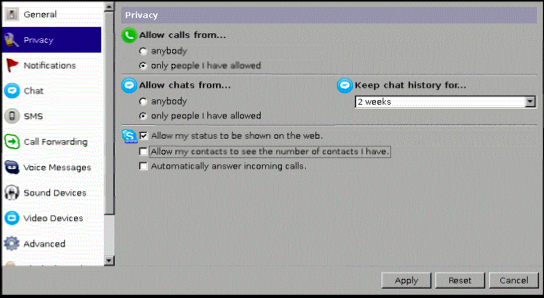
В соседнем окне терминала проверяем с помощью скрипта, должно выскочить уведомление о том что скайпом хочет управлять некая сила, соглашаемся, не забывая поставить галочку.
# su - skype

# sendim.sh skypename test
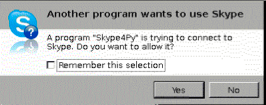

Теперь нам понадобится еще пара скриптов для отправки запросов авторизации контактам с консоли:
addcontact.py
# -*- coding: utf-8 -*-
import Skype4Py
import sys
# Create an instance of the Skype class.
skype = Skype4Py.Skype()
# Connect the Skype object to the Skype client.
skype.Attach()
#user = sys.argv[1]
#msg = ' '.join(sys.argv[2:])
#message = skype.SendMessage(user, msg)
print sys.argv[1]
print sys.argv[2:]

client = Skype4Py.client.Client(skype)
client.OpenAddContactDialog(sys.argv[1])
client.ButtonReleased(1)
addcontact.sh
#!/bin/bash

export DISPLAY=:0
export VERSIONER_PYTHON_PREFER_32_BIT=yes
echo "$@" >> /tmp/addcontact.log

python ~skype/addcontact.py "$1"
sleep 3
WID=$(xdotool search "Say hello to $1")
xdotool windowactivate $WID
xdotool key "0x020"
Соответсвенно понадобится еще один пакет, т.к. я ничего лучше не придумал, чем кликать по кнопке в интерфейсе. Для этого же понадобится оконный менеджер, т.к. без него xdotool не видит окон, я выбрал простецкий fluxbox:
# aptitude install xdotool fluxbox
Из-под рута создадим директорию под runit-службу fluxbox и скрипт для запуска. Сделаем исполняемым и активируем.
# mkdir /etc/sv/fluxbox

# $EDITOR /etc/sv/fluxbox/run
Со следующим содержимым:
#!/bin/bash

TIME="Finished. Process took %E. %P CPU was eaten. %MK memory was used." # time stuff

name=`basename $(dirname $(pwd)/fake)` # ugly hack
workingdir="/home/skype/"
command="su - skype -c /usr/bin/fluxbox -- --replace"
export DISPLAY=":0"
exec 2>&1

echo starting $name...
export TIME
set -x
cd $workingdir
exec chpst -v time $command
# chmod +x /etc/sv/fluxbox/run

# ln -s /etc/sv/fluxbox/ /etc/service/fluxbox
В окне внц-клиента должен появится оконный менеджер. Из-под пользователя skype отправим запрос авторизации самому себе(skypename у нас будет testname):
# ./addcontact.sh testname
В окне внц-клиента можно наблюдать как появится окно запроса и потом нажмется кнопка отправки. Авторизуем своего бота и пробуем что-нибудь себе отправить:
# ./sendim.sh testname "Ya tvoy sluga, ya tvoy rabotnik"
Должно придти сообщение. В внц-клиенте выходим из скайпа. Остались финальные штришки - добавить скайп в автозапуск. И убедиться что виртуалка/контейнер переживает перезагрузку. Это будет домашним заданием.
А вот работающий скрипт для ранит-задания.
#!/bin/bash

TIME="Finished. Process took %E. %P CPU was eaten. %MK memory was used." # time stuff

name=`basename $(dirname $(pwd)/fake)` # ugly hack
workingdir="/home/skype/"
command="su - skype -c /usr/bin/skype"
export DISPLAY=":0"
exec 2>&1

echo starting $name...
export TIME
set -x
cd $workingdir
exec chpst -v time $command

вторник, 11 февраля 2014 г.

U-boot mod для компактных роутеров tp-link.

Являясь владельцем прекрасной россыпи роутеров от китайской чудо-фирмы TP-Link, давно хотел разобраться со встроенным загрузчиком в этих малышах, а именно влить в них кастомизированный загрузчик от польского разработчика pepe2k. Ссылка на гитхаб

А что такого особенного в этом загрузчике? Он добавляет настоящие такие киллер-фичи:
  • Встроенный микро-http сервер, позволяющий через браузер прошивать образ прошивки, загрузчик и служебную область ART
  • UDP-консоль, позволяет отправлять команды консоли загрузчика без uart-кабеля
  • "Разгон"
  • Второстепенные полезные мелочи
Казалось бы, все здорово, замечательно. Но нет, вредный поляк не выкладывает свежие бинарные версии загрузчиков. Не беда, собрал сам. Однако, процесс оказался муторным, нужно было поставить mips-тулчейн, и с его помощью собрать из исходников бинари загрузчика.
Была создана 32-битная openvz-виртуалка(подойдет и debootstrap/chroot) с debian wheezy. На просторах интернета был найден скрипт для автоматической установки тулчейна.
#!/bin/sh
 
#
# Script name: setup_codesourcery.sh
# Version: 2.2 - 2012-07-19
#
# Copyright (C) 2009-2012 Matthias "Maddes" Buecher
#
 
#
# This program is free software; you can redistribute it and/or modify
# it under the terms of the GNU General Public License as published by
# the Free Software Foundation; either version 2 of the License, or
# (at your option) any later version.
# http://www.gnu.org/licenses/gpl-2.0.txt
#
# This program is distributed in the hope that it will be useful,
# but WITHOUT ANY WARRANTY; without even the implied warranty of
# MERCHANTABILITY or FITNESS FOR A PARTICULAR PURPOSE. See the
# GNU General Public License for more details.
#
# You should have received a copy of the GNU General Public License
# along with this program; if not, write to the Free Software
# Foundation, Inc., 59 Temple Place, Suite 330, Boston, MA 02111-1307 USA
#
 
 
##
## Script Functions
##
install_toolchain ()
{
BINPATH="${INSTALLPATH}/${VERSION}/bin"
SCRIPTFILE="${SCRIPTPATH}/${SCRIPTPREFIX}${VERSION}.sh"
DLFILE="${VERSION}${SUBVERSION}-${CCPREFIX}-i686-pc-linux-gnu.tar.bz2"
 
echo "Installing ${VERSION}:"
 
# # Download toolchain
[ ! -d "${DLDIR}" ] && mkdir -p "${DLDIR}"
wget -N -P "${DLDIR}" "${DLBASEPATH}/${CCPREFIX}/${DLFILE}"
 
# # Install toolchain (by extracting)
echo 'Extracting...'
[ ! -d "${INSTALLPATH}" ] && mkdir -p "${INSTALLPATH}"
tar -x --bzip2 -f "${DLDIR}"/"${DLFILE}" -C "${INSTALLPATH}"
 
# # Create toolchain environment script
echo "Creating script file ${SCRIPTFILE} ..."
cat >"${SCRIPTFILE}" << __EOF
#!/bin/sh
echo "Type 'exit' to return to non-crosscompile environment"
[ -n "\${CROSS_COMPILE}" ] && { echo "ALREADY in crosscompile environment for \${ARCH} (\${CROSS_COMPILE})"; exit; }
export PATH='${BINPATH}':\${PATH}
export ARCH='${ARCHCODE}'
export CROSS_COMPILE='${CCPREFIX}-'
echo "NOW in crosscompile environment for \${ARCH} (\${CROSS_COMPILE})"
/bin/bash
echo 'Back in non-crosscompile environment'
__EOF
[ ! -x "${SCRIPTFILE}" ] && chmod +x "${SCRIPTFILE}"
 
echo 'Done.'
}
 
 
###
### Install prerequisites
###
 
[ "`whoami`" != "root" ] && {
echo "$0: ABORT!!! Only for root user"
exit 1
}
 
# --> general buildtools & development packages
# wget & bzip2 for downloading and unpacking
# uboot's mkimage & devio for creating uImage
echo 'Installing prerequisites:'
PACKAGES='build-essential linux-libc-dev wget bzip2 uboot-mkimage devio ncurses-dev'
DOINSTALL=0
for PACKAGE in ${PACKAGES}
do
# # special cases
[ "${PACKAGE}" = "ncurses-dev" ] && PACKAGE="libncurses5-dev" ; # package ncurses-dev is virtual on Debian, which can not be found via dpkg
 
dpkg -l | grep -q -F -e "${PACKAGE}"
DOINSTALL=$?
[ "${DOINSTALL}" -ne 0 ] && break
done
[ "${DOINSTALL}" -ne 0 ] && {
apt-get update
apt-get install ${PACKAGES}
}
 
 
###
### Install toolchains
###
 
 
### Mentor Graphics' (ex-CodeSourcery) toolchains
### http://www.mentor.com/embedded-software/sourcery-tools/sourcery-codebench/lite-edition
### (navigation 2012: Products and/or Embedded Software --> Sourcery CodeBench [--> Lean more] [--> Editions] --> Sourcery CodeBench Lite Edition (at the bottom))
### (navigation 2011: Products --> Embedded Software --> Sourcery Tools --> Sourcery CodeBench --> Editions --> Lite Edition Download)
#
### before 2011:
### http://www.codesourcery.com/sgpp/lite_edition.html
### (navigation: Products --> Sourcery G++ --> Editions --> Lite)
#
### Note: the toolchains for the different targets can be installed in parallel
 
## Pathes for toolchains, scripts and downloads
INSTALLPATH='/usr/local/codesourcery'
SCRIPTPATH='/usr/local/bin'
SCRIPTPREFIX='codesourcery-'
DLDIR="/root/work/codesourcery"
#
DLBASEPATH='https://sourcery.mentor.com/public/gnu_toolchain/'
# before 2011: DLBASEPATH='http://www.codesourcery.com/public/gnu_toolchain/'
 
## -> ARM GNU/Linux target
ARCHCODE='arm'
CCPREFIX='arm-none-linux-gnueabi'
## (arm-2011.03-41)
VERSION='arm-2011.03'
SUBVERSION='-41'
install_toolchain
## (arm-2009q3-67)
VERSION='arm-2009q3'
SUBVERSION='-67'
#install_toolchain
## (arm-2009q1-203)
VERSION='arm-2009q1'
SUBVERSION='-203'
#install_toolchain
 
## -> MIPS GNU/Linux target
ARCHCODE='mips'
CCPREFIX='mips-linux-gnu'
## (mips-2011.03-93)
VERSION='mips-2011.03'
SUBVERSION='-93'
install_toolchain
## (mips-4.4-303)
VERSION='mips-4.4'
SUBVERSION='-303'
#install_toolchain
## (mips-4.3-154)
VERSION='mips-4.3'
SUBVERSION='-154'
#install_toolchain

Создаем файл, вставляем скопированный скрипт внутрь:
# $EDITOR ~/setup_codesourcery.sh
Делаем его исполняемым:
# chmod +x ~/setup_codesourcery.sh
Запускаем, он должен скачать все необходимые пакеты. Дополнительно ставим еще пакеты default-jre-headless и git.
# apt-get install default-jre-headless git
После этого радостно бежим собирать уже наш загрузчик. Например, для 703-го роутера.
# git clone https://github.com/pepe2k/u-boot_mod.git
# cd u-boot_mod
# codesourcery-mips-2011.03.sh
# make tplink_wr703n
Все должно завершиться успешно с приблизительно следующим выводом на экран:
Image Name:   u-boot image
Created:      Tue Feb 11 20:49:16 2014
Image Type:   MIPS Linux Firmware (lzma compressed)
Data Size:    43654 Bytes = 42.63 kB = 0.04 MB
Load Address: 0x80010000
Entry Point:  0x80010000
make[1]: Entering directory `/root/u-boot_mod'
-e
======= Preparing 64KB file filled with 0xFF... =======
64+0 records in
128+0 records out
65536 bytes (66 kB) copied, 0.000749393 s, 87.5 MB/s
-e
======= Copying U-Boot image... =======
114+1 records in
114+1 records out
58458 bytes (58 kB) copied, 0.000249334 s, 234 MB/s
-e
======= U-Boot image ready, size: 65536 bytes =======

make[1]: Leaving directory `/root/u-boot_mod'
Полученные файлы теперь должны храниться в директории bin:
# ls -1 bin/
README
uboot_for_tp-link_tl-mr3020.bin
uboot_for_tp-link_tl-mr3020.md5
uboot_for_tp-link_tl-wr703n.bin
uboot_for_tp-link_tl-wr703n.md5
uboot_for_tp-link_tl-wr720n_v3_CH.bin
uboot_for_tp-link_tl-wr720n_v3_CH.md5
Влить новый загрузчик с помощью консольного кабеля usb2uart можно по инструкции автора
На всякий случай оставлю тут полученные файлы. Контрольные суммы:
87af702f1b4e241af74ade3b2d5964b0 uboot_for_tp-link_tl-mr3020.bin
cfba9d0299c2cfddcfd21d6b1292617a uboot_for_tp-link_tl-wr703n.bin
b7285673db0d0fa0320e81e37395f0b4 uboot_for_tp-link_tl-wr720n_v3_CH.bin
uboot_for_tp-link_tl-mr3020.bin
uboot_for_tp-link_tl-wr703n.bin
uboot_for_tp-link_tl-wr720n_v3_CH.bin